Intégrer une image dans un message
Pour intégrer une image dans vos messages, cliquez sur l'icône avec la petite montagne dans la barre d'outil de rédaction des messages.
Dans la fenêtre qui s'ouvre vous avez le choix entre :
- Directement saisir une url par copier/coller de l'adresse d'une image trouvée sur internet
- Ajouter une image depuis votre ordinateur en cliquant sur "Parcourir les dépôts".
Quand on clique sur cette option s'ouvre une nouvelle fenêtre de dialogue :
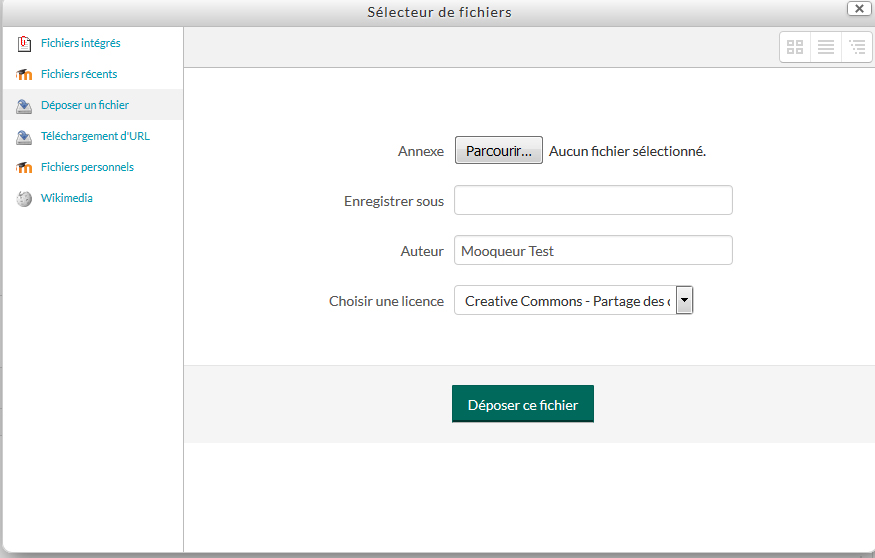
Cliquez sur Parcourir, trouvez l'emplacement de votre image sur votre ordinateur, puis cliquez sur "Déposer ce fichier"
Vous revenez alors à la première fenêtre de dialogue, commune à l'insertion d'une image avec son URL ou par dépôt.
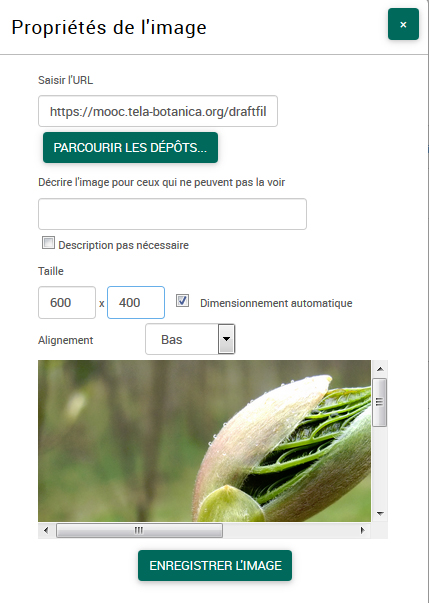
Vous avez encore la possibilité de redimensionner la taille de la photo en cochant "Dimensionnement automatique" puis en modifiant la longueur ou la largeur (taille en pixels)
Obligatoire : ajoutez une description ou bien cochez"Description pas nécessaire"
Puis Enregistrez l'image.
La voici intégrée à votre message !
>> A noter que vous disposez à partir de maintenant d'un dossier où vous pouvez retrouver les images que vous avez déjà déposé en cliquant sur "Fichiers récents" (dans le menu de gauche de la seconde fenêtre, au dessus de "Déposer un fichier")
>> Vous pouvez également ajouter une image ou un fichier en utilisant le menue Annexe situé sous la fenêtre de rédaction des messages. Notez qu'en utilisant cette fonction vos images seront obligatoirement situées à la fin de votre message.
Quelques astuces pour modifier une photo avant de l'insérer dans un message
Parfois lorsqu'on veut ajouter une photo dans un message ou à son profil il arrive qu'elle ne veuille pas se tourner dans le bon sens, ou qu'elle soit trop grande, ou mal cadrée... pour bien préparer vos photos je vous suggère d'utiliser un petit logiciel gratuit et très pratique pour visionner ses photos et les retoucher facilement, XnView.Pour un ordinateur, téléchargez la version "Visionneuse & organisateur".
L'utilisation est assez intuitive, vous pourrez par exemple effectuer une rotation, recadrer une photo ou redimensionner une image trop grande.
-> Voici un site où vous trouverez des ressources pour une bonne prise en main de XnView : https://huisseau-informatique.jimdo.com/photos/ (menu déroulant "Photos" puis "XnView").
La photo que vous voulez ajouter est refusée car elle est trop lourde
En diminuant la taille et la résolution (se mesure en ppi ou pixels/pouce) de vos photos vous réduirez également leur poids.
-> https://huisseau-informatique.jimdo.com/photos/xnview/redimensionner-photo/
Une
photo qui fera maximum 1000 pixels dans sa plus grande longueur et une
résolution de 72 ppi aura une qualité suffisante pour être bien vue de
tout le monde.
Vous ajoutez une photo et elle apparait tournée à 90°
Les logiciels interprètent parfois de manière différente la rotation des photos issues d'appareils numériques. Il arrive donc fréquemment que lorsque vous ajoutez une photo çà un message sur la plateforme celle-ci soit tournée de 90°. Il n'est alors pas possible de la modifier depuis notre interface.Il vous faut alors l'ouvrir dans un logiciel du type XnView et l'enregistrer sous un autre nom, cela devrait fonctionner !
Message de Franck :
Astuce capture d'écran (possible depuis PC, MAC, smartphone, tablette)
- pour alléger une image très détaillée provenant de son appareil photo (donc trop lourde)
- pour une image format portrait que l'on a basculée à l'affichage mais qui sera transmise non basculée format paysage
il suffit de l'afficher sur son écran puis de faire une capture d'écran
Alors l'image capturée restera au format portrait et sa taille ne fera plus que 800x600 pixels par exemple